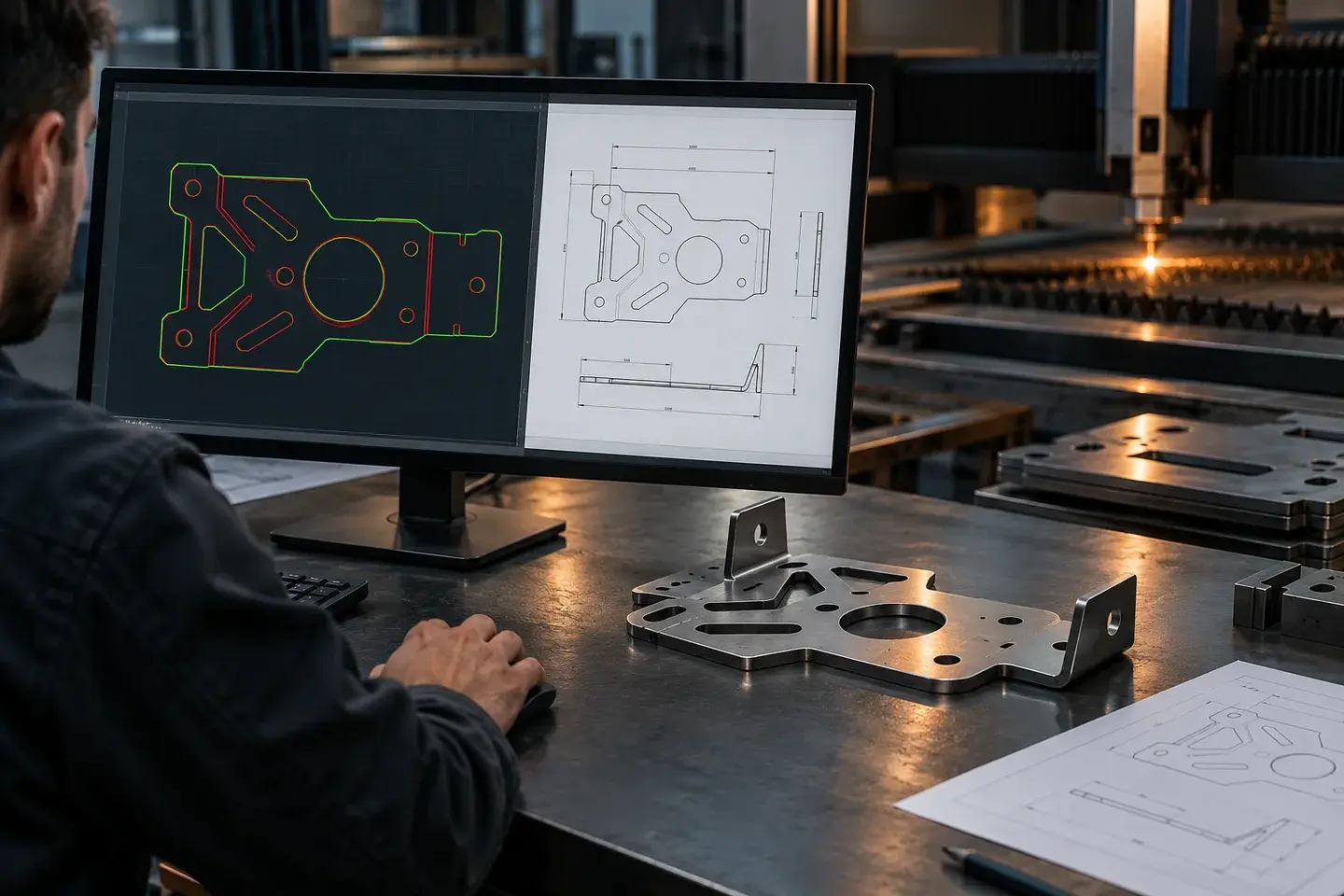
Lazer kesime DXF göndermeden önce kontrol listesi
Lazer kesim makinesi çizimi yorumlamaz; CAM yazılımı dosyadaki her çizgiyi bir takım yolu adayı olarak okur. Bu yüzden DXF'te gördüğünüz her şey ya kesilir ya da programcının elle ayıklaması gerekir. DXF ayrıca malzeme, kalınlık ve adet bilgisi taşımaz; bu bilgiler dosya adında ve parça listesinde yer almalıdır.
Aşağıdaki on madde, sorunsuz bir kesim programının ön koşuludur. Listeyi her revizyonda tekrar uygulamak, en sık yaşanan geri dönüşleri önler.
- 011:1 ölçek
Parçayı gerçek boyutunda çizin. Kağıt düzeninde (layout) ölçeklenmiş görünümü değil, model alanındaki 1:1 geometriyi dışa aktarın.
- 02Birim: milimetre
Çizim birimini mm olarak ayarlayın. AutoCAD'de INSUNITS değişkeni 4 (milimetre) olmalıdır; inç ile kaydedilen dosya 25,4 kat büyük veya küçük açılır.
- 03Kapalı konturlar
Her dış kontur ve her iç boşluk tek parça, kapalı bir polyline olmalıdır. Uçlar arasında 0,01 mm'lik bir boşluk bile konturu açık bırakır.
- 04Çift ve üst üste çizgi yok
Aynı yerde iki çizgi olması aynı konturun iki kez kesilmesine yol açar. Kopyalama ve dizi (array) işlemlerinden sonra temizlik yapın.
- 05Spline yerine yay ve polyline
Spline ve elips eğrilerini yay (arc) ve polyline'a dönüştürün. Böylece makine yumuşak ve sürekli bir yolda hareket eder.
- 06Ölçü, antet ve notlar ayrı
Ölçülendirme, antet, çerçeve, eksen çizgisi ve notları silin ya da kesilmeyecek ayrı bir katmana taşıyın.
- 07Yazı: kesim mi, markalama mı?
Parça üzerindeki yazının kesilip delik mi olacağı yoksa yüzeye mi kazınacağı katman adıyla açıkça belirtilmelidir.
- 08Z ekseni sıfır
Tüm geometri Z = 0 düzleminde olmalıdır. 3D modelden alınan çizimlerde FLATTEN veya eşdeğer komutla düzleştirin.
- 09Bir dosyada bir parça
Tercihen her parçayı ayrı dosyada gönderin. Birden fazla parça zorunluysa her birinin yanına kesilmeyen katmanda parça numarası yazın.
- 10Bilgileri ekleyin
Malzeme sınıfı, kalınlık, adet ve revizyonu dosya adında ve parça listesinde belirtin; kritik ölçüler için PDF teknik resim ekleyin.
Spline, açık kontur ve çift çizgi sorunları nasıl düzeltilir?
Açık konturlar en çok farklı programlar arasında aktarılan dosyalarda ve elle düzenlenmiş köşelerde ortaya çıkar. AutoCAD'de JOIN veya PEDIT > Join komutu, uçları çakışan çizgi ve yayları tek polyline'a birleştirir; birleşmeyen bir parça, aradaki boşluğun yerini gösterir. Çift çizgiler için OVERKILL komutu üst üste binen ve tamamen çakışan nesneleri temizler. Diğer CAD programlarının çoğunda benzer bir kontur kontrol veya geometri temizleme aracı bulunur.
Spline eğrileri bazı CAM yazılımlarında binlerce kısa doğru parçasına bölünür. Makine her küçük parçada hızlanıp yavaşladığından kenarda tırtıklı bir görünüm, yanma izi ve gereksiz uzun kesim süresi oluşur. Dönüştürme yaparken sapma toleransını genel olarak 0,01–0,05 mm aralığında tutmak, hem şekli korur hem de dosyayı sade bırakır.
3D modelden açınım alıyorsanız dışa aktarma ayarlarında büküm çizgilerinin ayrı katmana yazılmasını ve spline yerine yay kullanılmasını seçin. Büküm içeren parçalarda açınımın doğruluğu iç radyüs ve K-faktörüne bağlıdır; ayrıntılar için K-faktörü ve açınım hesabı rehberine bakabilirsiniz.
Patlatılmış (explode) polyline'lar ve yüzlerce küçük segmente bölünmüş daireler, kesimi teknik olarak engellemese de süreyi uzatır ve kenar kalitesini düşürür. Daireyi daire, yayı yay olarak bırakın.
Kesim genişliği (kerf) ve minimum detaylar kalınlığa göre nasıl değişir?
Kerf, lazer ışınının malzemeden kaldırdığı kanal genişliğidir. İnce sacda onda bir milimetre mertebesindeyken kalın levhada belirgin şekilde büyür. CAM yazılımı kerf telafisini otomatik uygular; bu nedenle çizimi nominal (nihai) ölçüde gönderin, kendiniz ofset vermeyin. Çizime ofset verilip aynı zamanda makinede telafi uygulanırsa parça kerf kadar küçük çıkar.
Minimum delik çapı ve iki kesim arasındaki köprü genişliği, kalınlıkla birlikte büyür. Genel kural olarak delik çapı malzeme kalınlığından küçük olmamalıdır; köprü ve kanal genişliği de en az bir malzeme kalınlığı kadar tutulmalıdır. Kalın karbon çeliğinde oksijenle kesimde ısı birikimi nedeniyle bu oranın üzerine çıkmak gerekir. Malzemeye özel notlar için karbon çeliği lazer kesim ve paslanmaz lazer kesim sayfalarına bakabilirsiniz.
| Kalınlık (mm) | Tipik kerf (mm) | Minimum delik çapı | Minimum köprü / kanal genişliği |
|---|---|---|---|
| 0,5–3 | ≈ 0,1–0,2 | ≈ 1,0 × t | ≈ 1,0–1,5 × t |
| 3–10 | ≈ 0,2–0,4 | ≈ 1,0 × t | ≈ 1,0–1,5 × t |
| 10–20 | ≈ 0,3–0,6 | ≈ 1,0–1,2 × t | ≈ 1,2–1,5 × t |
| 20–50 | ≈ 0,5–1,5 | ≈ 1,2–1,5 × t veya üzeri | ≈ 1,5 × t veya üzeri |
t = malzeme kalınlığı. Değerler malzeme, gaz, güç ve geometriye göre değişen genel yönlendirmelerdir; garanti değildir. Kesin sınır, çiziminiz incelenirken belirlenir.
Kazınacak yazı ile kesilecek yazı DXF'te nasıl ayrılır?
Parça üzerindeki yazı ve işaretler iki farklı şekilde üretilebilir: yüzeyde düşük güçle iz bırakan markalama veya malzemeyi tamamen delen kesim. İkisi aynı katmanda gelirse programcı hangisinin istendiğini tahmin etmek zorunda kalır. Her işlem türü için ayrı katman kullanmak bu belirsizliği ortadan kaldırır.
Yazıları dışa aktarmadan önce geometriye (polyline) dönüştürün; aksi halde alıcı tarafta aynı font yüklü değilse yazı farklı görünür veya hiç görünmez. Markalamada tek çizgili (stroke) fontlar daha temiz sonuç verir. Kesilecek yazılarda O, A, B, D, P, R, 0, 6, 8 ve 9 gibi kapalı iç alanı olan karakterlerin ortası düşer; bunları şablon (stencil) tipi köprülerle çizin. Kesilen harflerin çizgi kalınlığı da malzeme kalınlığından küçük olmamalıdır.
| Katman adı | İçerik | Lazerdeki karşılığı |
|---|---|---|
| KESIM | Dış kontur ve iç boşluklar | Tam kesim |
| MARKALAMA | Parça no, logo, hizalama işaretleri | Yüzey markalama, kesmez |
| BUKUM | Büküm hatları (açınım parçalarında) | Kesilmez; bilgi amaçlı veya hafif markalama |
| BILGI | Ölçü, not, antet, parça etiketi | Programa alınmaz |
Katman adları örnektir. Önemli olan, her işlem türünün ayrı ve açıkça adlandırılmış bir katmanda olmasıdır.
Lazer kesim dosyaları nasıl adlandırılmalı?
Dosya adı, parçanın kimliğidir. İyi bir adlandırma düzeni yanlış revizyonun kesilmesini, kalınlıkların karışmasını ve adet hatalarını büyük ölçüde önler. Önerilen sıra: ParçaNo – Revizyon – Malzeme – Kalınlık – Adet.
Türkçe karakterler (ç, ğ, ı, ö, ş, ü) ve boşluklar bazı CAM ve arşiv sistemlerinde bozulabilir; dosya adlarında bunlar yerine düz harf, alt çizgi veya tire kullanmak daha güvenlidir. Revizyon değiştiğinde eski dosyayı aynı adla üzerine yazmak yerine yeni revizyon numarasıyla gönderin.
- BRK-1042_R02_S235_5mm_40ad.dxf — 5 mm S235 braket, revizyon 02, 40 adet
- KPK-210_R00_AISI304_1,5mm_12ad.dxf — 1,5 mm 304 paslanmaz kapak, ilk revizyon
- PLK-77_R01_5754_3mm_6ad.step — 3 mm 5754 alüminyum bükümlü plaka, 3D model
- Çok parçalı siparişlerde ayrıca bir parça listesi: parça no, revizyon, malzeme, kalınlık, adet, yüzey veya kenar şartı, not
Sık yapılan DXF hataları ve çözümleri
Aşağıdaki tablo, teklif ve programlama aşamasında en sık karşılaştığımız dosya sorunlarını, üretime yansıyan sonucunu ve gönderimden önce nasıl düzeltileceğini özetler.
| Hata | Sonuç | Çözüm |
|---|---|---|
| Yanlış ölçek veya inç birimi | Parça 25,4 kat veya ölçek oranında farklı kesilir | Model alanında 1:1, birimi mm olarak kaydedin; bilinen bir ölçüyü kontrol edin |
| Açık kontur | Kontur kesilmez veya parça levhadan ayrılmaz | JOIN / PEDIT ile birleştirin, uç boşluklarını kapatın |
| Üst üste çift çizgi | Aynı hat iki kez kesilir; yanma, süre ve maliyet artışı | OVERKILL veya eşdeğer temizleme aracı kullanın |
| Spline / çok kısa segmentler | Tırtıklı kenar, yavaş ve kesik hareket | Yay ve polyline'a dönüştürün (sapma ≈ 0,01–0,05 mm) |
| Ölçü ve antet aynı katmanda | Ölçü okları ve çerçeve kesim yolu olarak algılanır | Silin veya kesilmeyen ayrı katmana taşıyın |
| Çizime kerf ofseti verilmiş | Parça ölçü dışı küçük veya büyük çıkar | Nominal ölçüde çizin; telafiyi CAM'e bırakın |
| Kalınlığa göre çok küçük delik | Delik kapanır, ovalleşir veya kenar yanar | Çapı en az malzeme kalınlığı kadar yapın veya sonradan delin |
| Font olarak kalmış yazı | Yazı açılmaz veya farklı fontla görünür | Yazıyı polyline'a dönüştürün |
| Kapalı harflerin iç parçası | O, A, B gibi harflerin ortası düşer | Kesilecek yazıda şablon (stencil) köprüsü ekleyin |
| Z ≠ 0 geometri | Bazı çizgiler görünmez veya projeksiyon hatası oluşur | FLATTEN ile tüm geometriyi Z = 0 düzlemine indirin |
DXF, DWG, STEP ve PDF: hangi dosya ne işe yarar?
Her dosya türünün üretimde farklı bir rolü vardır. Kesim programı 2D geometriden üretilir; ancak bükümlü parçada 3D model, tolerans ve yüzey şartlarında ise PDF teknik resim belirleyicidir. Tek bir dosyaya güvenmek yerine geometri ve gereksinimleri birlikte göndermek en sağlıklı yoldur.
| Dosya | Rolü | Ne zaman gönderilmeli? |
|---|---|---|
| DXF | Kesim programının doğrudan kaynağı olan 2D geometri | Düz parçalar ve açınımı hazır bükümlü parçalar |
| DWG | AutoCAD'in yerel 2D/3D formatı; DXF'e dönüştürülerek kullanılır | DXF yerine; aynı temizlik kuralları geçerlidir |
| STEP / STP | 3D katı model; bükümlü parçada açınım bundan çıkarılır | Büküm içeren parçalar, montaj ilişkisi önemli olduğunda |
| PDF teknik resim | Ölçü, tolerans, malzeme, yüzey ve kenar şartlarının referansı | Kritik ölçü veya özel gereksinim olduğunda her zaman |
| Tek PDF + parça listesi | Çok parçalı siparişte çizimlerin ve adetlerin bütünü | Birden fazla parça veya kalınlık içeren taleplerde |
PDF, kesim geometrisi olarak kullanılmaz; ölçek ve çizgi doğruluğu garanti edilemez. Yalnızca PDF veya fotoğraf varsa, parça önce yeniden çizilmelidir.
Dosyanızı gönderdiğinizde ne oluyor?
Tesisimize gelen her DXF, DWG veya STEP dosyası teklif öncesinde mühendislerimiz tarafından incelenir: ölçek, kapalı kontur, minimum detay ve tolerans uyumu kontrol edilir, gerekirse size soru veya öneri iletilir. Değişiklik gerektiren bir durumda onayınız olmadan çizime müdahale etmeyiz. Dosyalar yalnızca teklif ve üretim amacıyla kullanılır; talep ederseniz gizlilik sözleşmesi imzalayabiliriz. Dosyalarınızı teklif formu üzerinden iletebilir, kesim ayrıntıları için fiber lazer kesim sayfamıza bakabilirsiniz.
Sık sorulan sorular
DXF dosyasını hangi sürümde kaydetmeliyim?
Genel olarak R2000 ile R2018 arasındaki ASCII DXF sürümleri CAM yazılımlarının neredeyse tamamında sorunsuz açılır. En yeni sürümler bazı eski programlarda okunamayabilir. Emin değilseniz R2010 ASCII olarak kaydetmek güvenli bir tercihtir.
Kerf payını çizime ben mi eklemeliyim?
Hayır. Parçayı nihai ölçüsünde çizin; kerf telafisi CAM yazılımında malzeme ve kalınlığa göre otomatik uygulanır. Çizime ayrıca ofset verirseniz telafi iki kez uygulanır ve parça ölçü dışı çıkar.
Elimde sadece PDF veya kağıt çizim var, lazer kesim yapılabilir mi?
Yapılabilir, ancak önce parçanın ölçülerden yeniden çizilmesi gerekir. PDF'ten otomatik dönüştürülen geometri ölçek ve eğri hataları taşıyabilir. Bu çizim işi mühendislik danışmanlığı kapsamında ayrıca değerlendirilebilir ve çıkan DXF onayınıza sunulur.
Birden fazla parçayı tek DXF dosyasında gönderebilir miyim?
Gönderebilirsiniz, ancak her parçanın yanına kesilmeyen bir katmanda parça numarası ve adedi yazılmalıdır. Farklı kalınlıktaki parçalar mutlaka ayrı dosyalarda olmalıdır. Tekrarlı siparişlerde her parça için ayrı dosya, revizyon takibini kolaylaştırır.
Büküm hatlarını DXF'te göstermeli miyim?
Açınım parçalarında büküm hatlarını ayrı bir katmanda göstermek faydalıdır; böylece büküm yönü ve konumu kontrol edilebilir. Bu hatlar kesim katmanında olmamalıdır. Büküm yönünü (yukarı/aşağı) ve iç radyüsü PDF'te veya parça listesinde belirtin.
Kesim konturumun kapalı olup olmadığını nasıl anlarım?
Konturu seçtiğinizde tek bir nesne olarak seçiliyorsa ve özelliklerinde kapalı (closed) görünüyorsa sorun yoktur. Birden fazla parça halinde seçiliyorsa JOIN komutuyla birleştirmeyi deneyin. Birleşmeyen noktalar, uçlar arasında boşluk veya çakışma olduğunu gösterir.